
Circle of Care est un système de gestion des contacts dynamique qui vous permet de créer et de tenir à jour des fiches précises pour chacun de vos clients. Chaque client dispose de son propre Circle of Care, composé de contacts alternatifs et de comptes liés. Ce guide vous aidera à configurer votre Circle of Care et à le personnaliser pour chaque client. Circle of Care vous permet de stocker deux types de contacts : les comptes liés et les contacts alternatifs. Avant de les configurer, il est important de comprendre la différence entre les deux.
- Les contacts alternatifs sont des personnes qui ne sont pas elles-mêmes clientes, ou qui sont clientes mais ne seront pas associées à ce client en tant que compte lié. Il s'agit notamment des parents, tuteurs, enseignants, avocats, travailleurs sociaux, médecins, infirmières et de toute autre personne importante pour la santé de votre client.
- Les comptes liés sont des contacts qui sont également vos clients. Vous pouvez les voir individuellement, mais l'utilisation des comptes liés vous permet de décrire précisément leur relation avec votre client et de tenir des dossiers précis pour les séances de thérapie de couple, familiale et de groupe.
Mise en place d'un cercle de soutien
« Cercle de soins » est le troisième onglet sous « Contact et clinique » dans le compte client. 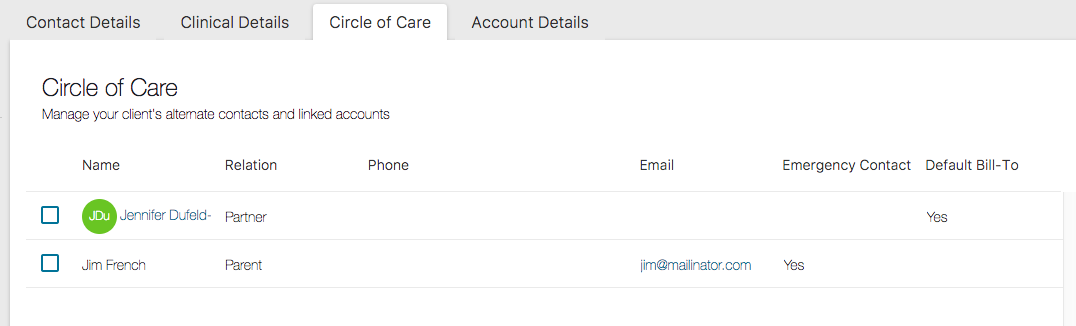
Avant de saisir des informations de contact, la section « Cercle de soins » de votre client affichera le message suivant : « Ce client n’a pas d’autres contacts. Utilisez le bouton Modifier à droite pour commencer. »
Il y a deux boutons en bas : 
Cliquez sur Ajouter un contact pour ajouter un contact alternatif et remplissez tous les détails pertinents ! 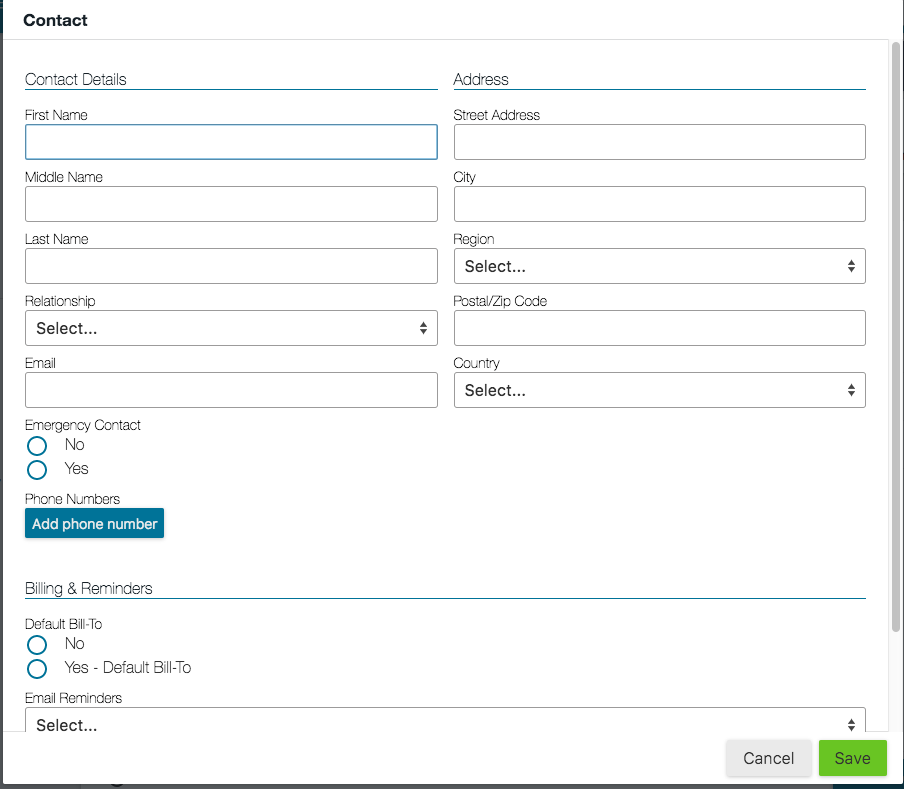
- Prénom, deuxième prénom, nom de famille
- Relation
- Date de naissance
- Numéros de téléphone ( L'ajout d'un numéro de téléphone vous permettra également de sélectionner un numéro de téléphone principal et de configurer des rappels par SMS pour les futurs rendez-vous du client, qui seront envoyés au numéro de téléphone principal ).
- Adresse email
- Notifications SMS ( les notifications SMS peuvent être configurées entre 2 et 72 heures ).
- Notifications par e-mail ( les notifications par e-mail peuvent être configurées entre 2 et 72 heures ).
- Contact d'urgence
- Adresse
L'option « Ajouter un compte lié » convient à tous les comptes liés que vous suivrez en thérapie familiale ou de couple. Vous devrez d'abord lier les profils des clients. Pour ce faire, tous les membres du groupe familial doivent être ajoutés comme clients dans Owl. 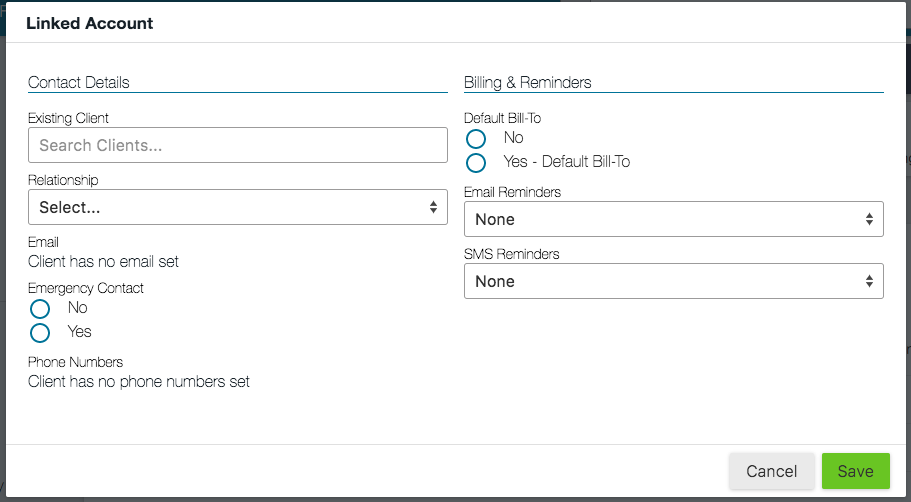
Vous aurez besoin de :
- Recherchez et sélectionnez le nom du client à lier.
- Précisez votre lien de parenté avec ce client.
- Numéros de téléphone ( L'ajout d'un numéro de téléphone vous permettra également de sélectionner un numéro de téléphone principal et de marquer le numéro qui doit recevoir les rappels par SMS ).
- Adresse e-mail ( les notifications par e-mail peuvent être configurées entre 2 et 72 heures ).
Une fois que vous avez ajouté tous les contacts alternatifs et les clients associés, votre cercle de soins est prêt à l'emploi. Appuyez sur le bouton vert « Enregistrer » pour sauvegarder votre travail.
Rappels de rendez-vous vers le compte lié et les contacts alternatifs
Lorsque vous accédez à votre Cercle de soins, vous pouvez configurer des rappels de rendez-vous qui seront envoyés à certains membres du réseau de votre client. Ceci est particulièrement utile pour les mineurs et les clients dont un référent est responsable de leur présence.
Une fois les rappels configurés pour les contacts de vos clients faisant partie du Cercle de soins, ils recevront les rappels de séance au même format que vos clients ! Notez que cette fonctionnalité est désactivée par défaut afin de vous laisser le contrôle de vos communications avec vos clients.
Si vous configurez un rappel pour un contact alternatif ou un compte lié, sachez que ces contacts recevront un rappel pour chaque séance à laquelle ce client doit assister, et pas seulement pour les séances partagées.
Dissocier les comptes du Cercle de soins
Pour supprimer un compte lié dans Circle of Care, sélectionnez le client souhaité, puis sélectionnez Supprimer dans la barre située au-dessus.

Un message d'avertissement s'affiche alors pour vous informer que « la suppression de ce contact secondaire entraînera la réaffectation de toutes les factures impayées le concernant au client principal. Êtes-vous sûr de vouloir supprimer ce contact ? » Si vous êtes sûr, sélectionnez « Supprimer l'entrée » pour continuer.

Remarque : Vous ne pourrez pas dissocier ce compte si le contact associé est également défini comme contact d’urgence ou destinataire par défaut de la facturation. Vous devrez modifier ce statut pour continuer.